

Kontakte Vom Iphone In Outlook Importieren
Microsoft Outlook ist ein umfassendes Tool, mit dem wir Due east-Mails empfangen und senden, Kontaktinformationen verwalten, ein Tagebuch führen, Termine planen und Aufgaben zuweisen können. Und jetzt müssen Sie iPhone-Kontakte in Outlook importieren. Sie wollen aber nicht die Kontakte nacheinander einzugeben. Gibt es Möglichkeit, iPhone-Kontakte mit nur einem Klick mit Outlook zu synchronisieren?

Natürlich gibt es half dozen verschiedene Möglichkeiten, die Ihnen helfen können, iPhone-Kontakte nach Outlook zu übertragen. Lesen Sie die folgenden Methoden und wählen dann je nach Bedarf dice geeignete Methode aus. Wenn Sie iPhone-Kontakte mit Outlook auf dem PC synchronisieren möchten, ist Methode two die beste Wahl.
Methode i. Über iTunes iPhone Kontakten mit Outlook synchronisieren
iTunes ist das iDevice Manager und kann Kontakte von iPhone direkt in Outlook importieren können. Laden Sie das neueste iTunes auf Ihren Figurer und folgen den Schritten, um alle oder ausgewählte Kontakte über iTunes nach Outlook zu übertragen.
Wenn die Synchronisierung der Kontakte aktiviert ist, sollten Sie zunächst dazu gehen: iPhone > Einstellungen > [Ihr Proper name] > Kontakte. Dann deaktivieren Sie dice Funktion.
1. Schließen Sie Ihr iPhone über ein USB-Kabel an den Estimator an. Normalerweise wird iTunes automatisch gestartet, wenn nicht, öffnen Sie es selbst.
2. Klicken Sie auf das Gerät-Symbol > Wählen Sie Infos.
3. Markieren Sie Kontakte synchronisieren mit> Wählen Sie Outlook.
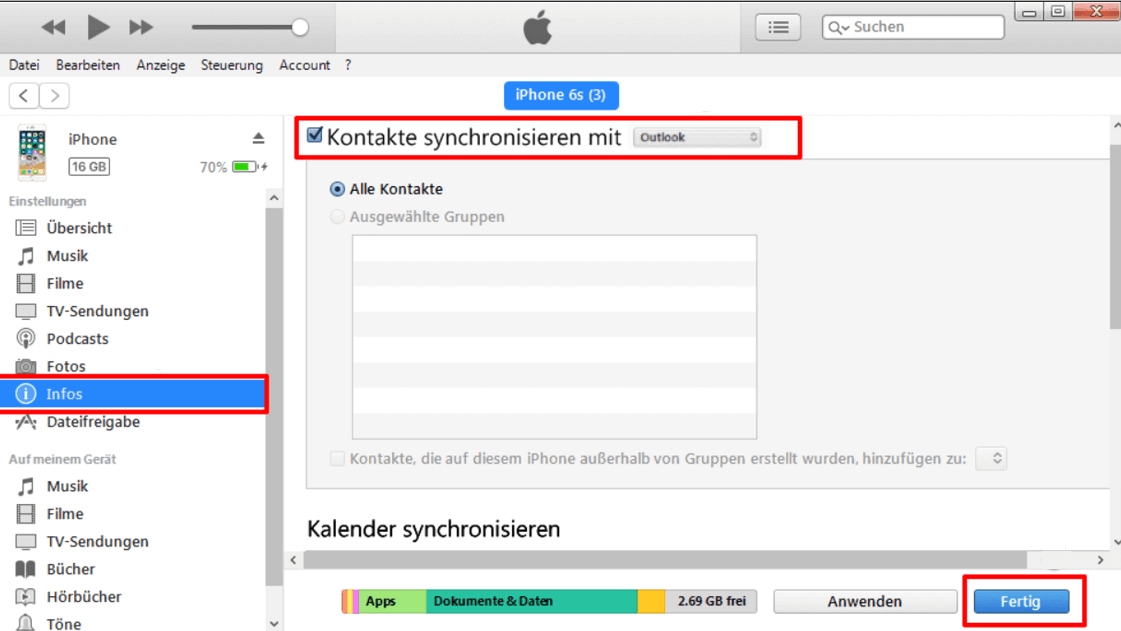
4. Klicken Sie auf Alle Kontakte, wenn Sie alle Kontakte des iPhone synchronisieren möchten, oder klicken Sie auf Ausgewählte Gruppen, wenn Sie nur ausgewählte Kontakte einer Gruppe synchronisieren möchten.
5. Klicken Sie auf Fertig , um die iPhone-Kontakte nach Outlook zu exportieren.
Wenn der Vorgang abgeschlossen ist, öffnen Sie Outlook und klicken Sie auf die Registerkarte Kontakte, um dice übertragenen iPhone-Kontakte zu überprüfen.
✱Hinweis: Wenn Sie ein Konto vom Microsoft Exchange verwenden und mehr als 500 Kontakte haben, werden möglicherweise nicht alle Kontakte synchronisiert, es sei denn, Sie verwenden den Cached Exchange-Modus. Sie können hier klicken, um zu erfahren, wie Sie es einschalten.
Methode 2. iPhone Kontakten in Outlook übertragen ohne iTunes
Wenn Sie ohne iTunes iPhone Kontakte in Outlook übertragen möchten, können Sie das Übertragungstool vom Drittanbieter testen, wie z. B. AOMEI Backupper.
AOMEI MBackupper ist ein iOS-Datenverwaltungstool für Windows-PC. Es unterstützt die Datenübertragung zwischen iPhone, iPad, Computer. Mit dem Tool können Sie iPhone-Kontakte auf den Estimator exportieren und dann in Outlook importieren.
❀Die Besonderheiten von dem professionellen Tool:
● Einfach zu bedienen: Mit dem Tool können Sie nur mit wenigen Klicks Daten zwischen PC und iPhone, iPhone und iPhone schnell übertragen.
● Keine Daten löschen: Es werden nur Daten auf iPhone/iPad übertragen und alle Inhalte auf Ihrem Gerät werden nicht gelöscht.
● Weitgehend kompatibel: Es unterstützt alle iOS-Geräte, von iPhone 4s bis iPhone 13/12/xi und ist perfekt kompatibel mit iOS 16/15/14.
1. iPhone-Kontakte auf den Computer exportieren
Schritt ane. Klicken Sie auf den folgenden Push button, um AOMEI MBackupper herunterzuladen > Installieren und starten Sie es auf Ihrem PC.
Schritt two. Verbinden Sie Ihr iPhone über ein USB-Kabel mit dem PC > Klicken Sie auf dem iPhone Auf dem Computer vertrauen.
Schritt 3. Wählen Sie Auf Figurer übertragen.
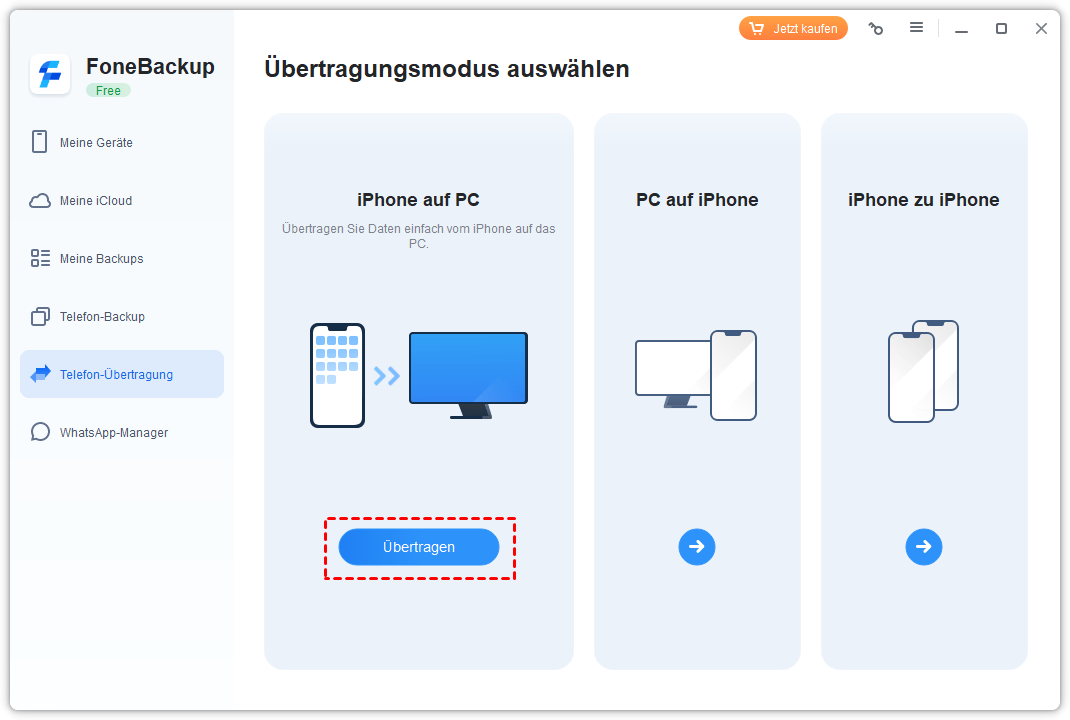
Schritt 4. Tippen Sie auf das Plus-Symbol > Klicken Sie auf Kontakte > Wählen Sie die gewünschten Kontakte aus > Klicken Sie auf OK, um fortzufahren.

Schritt v. Wählen Sie das CSV-Format und einen Speicherpfad aus > Klicken Sie auf Übertragen.

ii. Kontakte vom iPhone in Outlook importieren
Nachdem Sie dice Kontakte erfolgreich auf Ihren Computer übertragen haben, können Sie die folgenden Schritte ausführen, um iPhone-Kontakte in Outlook zu importieren.
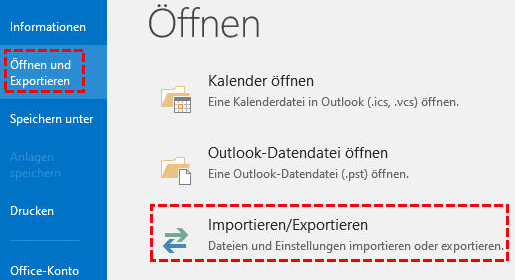
Schritt i. Öffnen Sie Outlook auf Ihrem Reckoner > Gehen Sie zu Datei.
Schritt 2. Klicken Sie auf Öffnen und Exportieren > Klicken Sie auf Importieren/Exportieren.
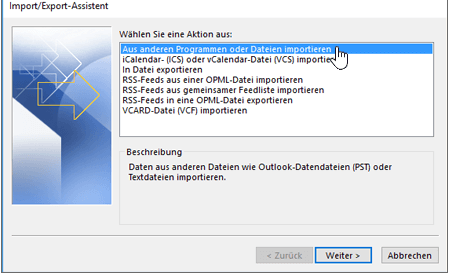
Schritt 3. Wählen Sie im Import- und Exportassistenten die Choice Aus anderen Programmen oder Dateien importieren und klicken auf Weiter.
Schritt 4. Wählen SieDurch Trennzeichen getrennte Werteund wählen Weiter.
Schritt 5. Klicken Sie im Feld Datei importieren auf Durchsuchen, um die Kontaktdatei auszuwählen > Wählen Sie eine der folgenden Optionen aus, um festzulegen, wie Outlook doppelte Kontakte behandelt > Klicken Sie auf Weiter.
Schritt 6. Wählen Sie im Feld Zielordner den Ordner Kontakte aus > Klicken Sie auf Weiter.
Schritt 7. Klicken Sie auf Fertig stellen, um den Importvorgang zu starten.
Wenn das Feld Importfortschritt geschlossen wird, ist die Übertragung abgeschlossen. Um die Kontakte zu überprüfen, können Sie das Symbol Personen am unteren Rand in Outlook wählen.
Methode 3. Über iCloud Apple-Kontakte in Outlook importieren
Wenn Sie iPhone-Kontakte mit iCloud synchronisiert haben, können Sie die Kontakte zunächst aus iCloud exportieren und dann in Outlook importieren.
1. Kontakte aus iCloud exportieren
1. Öffnen Sie auf Ihrem Computer einen Browser und gehen zu iCloud. com > Melden Sie sich mit Ihrer Apple tree-ID und dem Passwort an > Wählen Sie Kontakte aus der Liste der angebotenen Dienste.
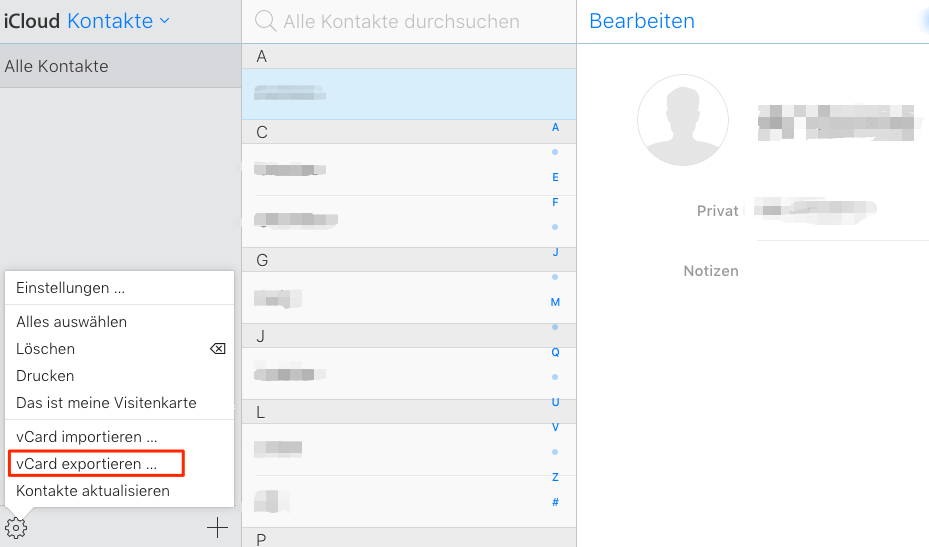
ii. Klicken Sie auf dem Bildschirm Kontakte auf das Zahnradsymbol in der unteren linken Ecke > Klicken Sie auf Alles auswählen, wenn Sie alle Kontakte exportieren möchten. Sie können auch die Umschalttaste oder die Strg-Gustatory modality verwenden, um nur dice gewünschten Kontakte auszuwählen.
iii. Klicken Sie erneut auf das Zahnradsymbol > Wählen Sie vCard exportieren..., um die Kontakte auf Ihren Figurer herunterzuladen.
2. vCard in CSV konvertieren
Um iPhone-Kontakte in Outlook zu importieren, sollten Sie zunächst die vCard-Datei in CSV-Datei konvertieren. Besuchen Sie diese Website, um vCard in CSV zu konvertieren: https://labs.brotherli.ch/vcfconvert/.
Klicken Sie auf die Schaltfläche Datei auswählen, um die gerade exportierte vCard-Datei auszuwählen und weitere Optionen zu bestätigen:
Format: Wählen Sie CSV, wählen Sie Komma und aktivieren Kopfzeile hinzufügen
Kodierung: wählen Sie Unicode (UTF-eight)
Filter: Nichts ändern
Modifikationen: Nichts ändern
3. iPhone-Kontakte in Outlook importieren
Folgen Sie den Schritten in Methode two, um iPhone-Kontakte in Outlook zu speichern.
Methode 4. Über Einstellungen iPhone-Kontakte in Outlook importieren
Wenn Sie die Outlook-App auf dem iPhone installiert haben, können Sie diese Methode testen, um iPhone-Kontakte mit Outlook zu synchronisieren. Hier sind die Schritte:
In den iPhone-Einstellungen: Tippen Sie auf Outlook > Schalten Sie Kontakte und App-Aktualisierung im Hintergrund ein.
In der Outlook-App: Gehen Sie zu Einstellungen > Tippen Sie auf Ihr Mail service > Aktivieren Sie Kontakte synchronisieren.
Methode 5. iPhone-Kontakte mit Outlook.com synchronisieren
Diese Methode eignet sich für alle, deren Outlook-Version mit Outlook.com synchronisiert wird. Für Unternehmen müssen Sie möglicherweise bei der Information technology-Abteilung nachfragen, ob diese Selection verfügbar ist.
i. Gehen Sie zu Einstellungen > Scrollen Sie nach unten und tippen Sie auf Business relationship & Passwörter.
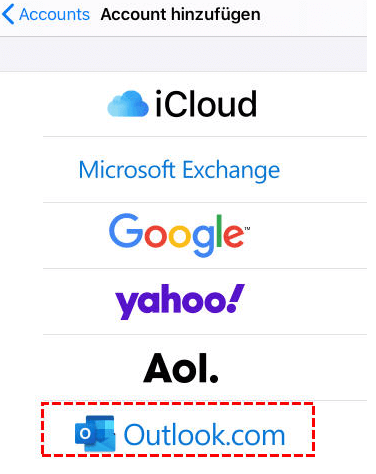
2. Tippen Sie auf Account hinzufügen > Wählen Sie Outlook.com.
3. Geben Sie Ihre E-Postal service-Adresse oder Handynummer ein und tippen auf Weiter > Geben Sie Ihr Passwort ein und tippen Sie dann auf Anmelden.
four. Tippen Sie auf Ja, um dem iPhone den Zugriff auf Ihre Outlook-Daten zu erlauben.
5. Aktivieren Sie Kontakte > Tippen Sie auf Sichern.
Methode 6. iPhone-Kontakte mit Outlook und Exchange synchronisieren
Wenn Ihr Unternehmen über einen Exchange-Server verfügt, können Sie iPhone-Kontakte über Exchange mit Outlook synchronisieren. Diese Option ist möglicherweise nur verfügbar, wenn Ihr iPhone mit Ihrem internen Unternehmensnetzwerk verbunden ist.
ane. Gehen Sie auf dem iPhone zu Einstellungen > Scrollen Sie nach unten und tippen auf Accounts & Passwörter.
two. Tippen Sie auf Business relationship hinzufügen > Wählen Sie Substitution aus.
three. Geben Sie Ihre E-Mail-Adresse, Ihren Benutzernamen und Ihr Passwort ein > Klicken Sie auf Weiter.
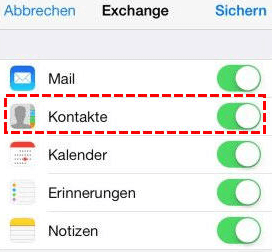
iv. Ihr iPhone kontaktiert nun den Substitution-Server > Geben Sie die Adresse des Servers in das Feld Server ein > Aktivieren Sie abschließendKontakte.
Fazit
Das ist alles darüber, wie man iPhone-Kontakte in Outlook übertragen. Wenn Sie iPhone-Kontakte auf den PC nach Outlook übertragen möchten, gibt es 3 praktikable Möglichkeiten. Methode 2 ist empfehlenswert, da sie viel einfacher zu befolgen ist. Es kann Ihnen helfen, ausgewählte Kontakte auf dice gewünschte Weise zu übertragen.
Außerdem kann das Tool Musik vom iPhone auf iPad Pro/Air/mini übertragen.
Source: https://www.ubackup.com/de/phone-backup/iphone-kontakte-in-outlook-uebertragen.html
Posted by: alonsosook1999.blogspot.com
0 Response to "Kontakte Vom Iphone In Outlook Importieren"
Post a Comment